
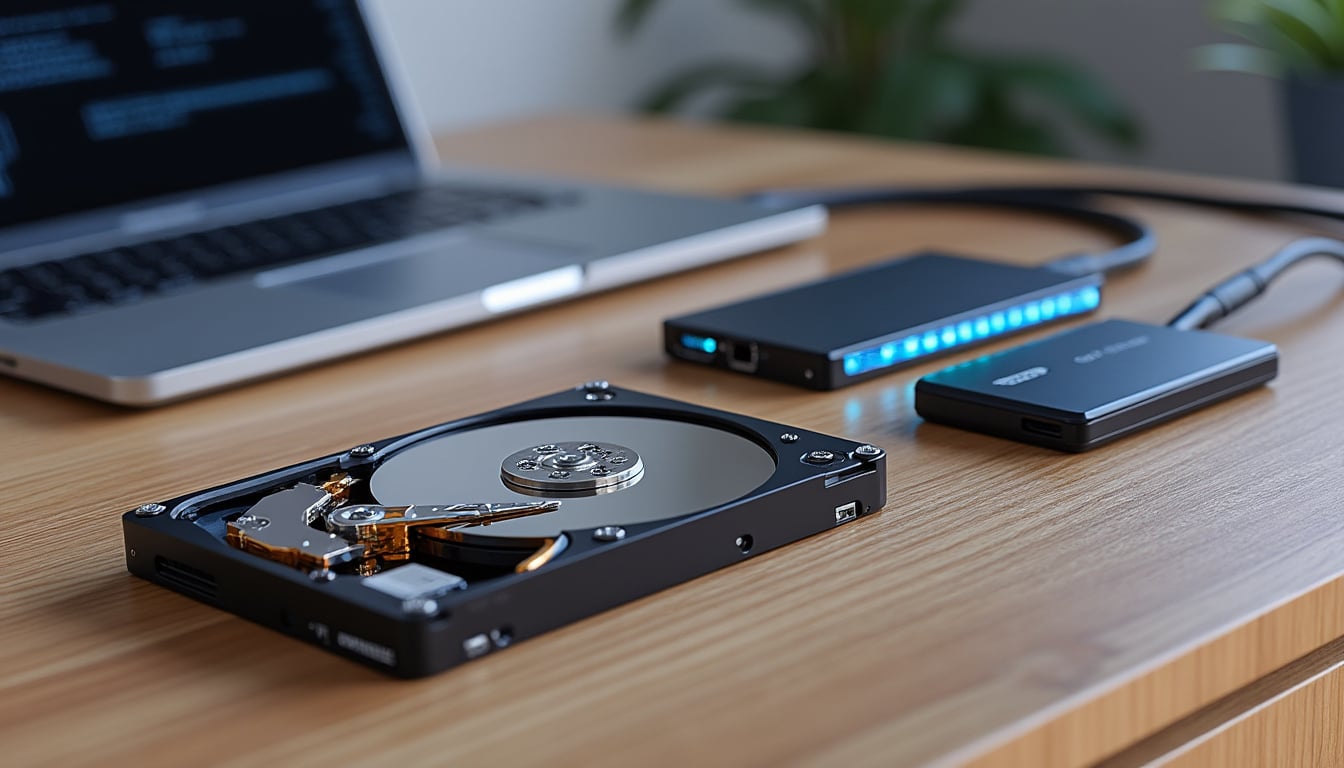
Cloner un disque dur consiste à reproduire son contenu sur un autre support, afin de retrouver ses fichiers et, souvent, son système. Cette opération facilite le remplacement d’un disque vieillissant ou la migration de système vers un SSD.
Le principe paraît simple, mais une erreur de sélection peut effacer le mauvais support. Comprendre le rôle du disque source, du disque de destination et de la sauvegarde des données permet d’avancer sereinement.
A retenir :
- Copie complète des données et du système vers un nouveau support
- Disque de destination suffisamment grand pour accueillir les partitions copiées
- Sauvegarde distincte avant toute modification des disques
- Vérification du clonage avant l’effacement de l’ancien support
Clonage de disque dur : préparer les supports sans erreur
Une fois l’objectif défini, la préparation des supports réduit les risques de perte et les mauvaises surprises. Un disque externe oublié ou une capacité mal évaluée peut interrompre l’opération.
Choisir le disque source et le disque de destination
Pour préparer le clonage de disque dur, repérez d’abord le support qui contient les données à conserver. Le disque source ne doit pas être confondu avec le disque de destination, qui recevra la copie.
La capacité de stockage du nouveau support doit suffire pour les partitions copiées, même si l’ancien disque n’est pas rempli. Un SSD plus petit peut convenir lorsque les données occupent moins d’espace que sa capacité disponible.
Selon la documentation de Clonezilla, le clonage copie le contenu d’un disque ou d’une partition vers un autre support. Avant de commencer, comparez les capacités et vérifiez que les connexions nécessaires sont disponibles.
Préparatifs matériels essentiels :
- Identification claire des deux disques avant branchement
- Capacité suffisante sur le support de destination
- Adaptateur compatible avec le format du nouveau disque
- Ordinateur relié à une alimentation stable
Sauvegarde des données avant la copie
Cette préparation ne remplace pas une sauvegarde des données, car le clonage comporte des choix irréversibles. Copiez les fichiers importants sur un troisième support ou dans un espace de sauvegarde distinct.
Selon les recommandations de Microsoft sur la sauvegarde Windows, une copie séparée aide à récupérer des fichiers en cas de défaillance. Pour Léa, qui remplace le disque de son ordinateur familial, cette précaution protège notamment photos et documents personnels.
Élément
Rôle
Vérification utile
Disque source
Contient les données à conserver
Confirmer son nom et sa capacité
Disque de destination
Reçoit la copie
Vérifier son contenu avant l’opération
Sauvegarde distincte
Protège les fichiers importants
Ouvrir quelques fichiers copiés
Connexion
Relie les supports à l’ordinateur
Contrôler câble, boîtier ou emplacement
Logiciel de clonage : copier le disque et migrer le système
Lorsque les supports sont identifiés et les fichiers protégés, le choix du logiciel détermine les étapes de copie. Les outils diffèrent par leur interface, mais le principe reste de désigner soigneusement la source et la destination.
Comparer les outils de copie de disque
Selon le projet Clonezilla, son outil permet de cloner des disques et des partitions, mais son interface demande de suivre attentivement les choix affichés. Un logiciel de clonage avec assistant graphique peut sembler plus accessible à une personne débutante.
Avant de lancer la copie, lisez les écrans de confirmation et contrôlez chaque nom de disque. Une sélection inversée peut remplacer le contenu que vous souhaitiez garder, au lieu de transférer les données.
Choix du logiciel selon le besoin :
- Assistant graphique pour des étapes guidées
- Outil spécialisé pour un contrôle détaillé des partitions
- Documentation officielle pour vérifier les options disponibles
- Support technique en cas d’incertitude sur un disque
Suivre les étapes de migration de système
Pour effectuer une migration de système, sélectionnez le disque entier si vous souhaitez transférer système, partitions de démarrage et fichiers. Certains outils proposent aussi une copie de disque limitée à des partitions choisies.
Selon la documentation d’Apple consacrée au transfert de données, les méthodes varient selon l’appareil et le contenu concerné. Sur un ordinateur Windows ou un Mac, vérifiez donc les instructions propres au système utilisé avant de confirmer l’opération.
Étape
Action
Point de vigilance
1
Connecter les deux supports
Éviter toute déconnexion pendant la copie
2
Choisir la source et la destination
Relire les noms et capacités affichés
3
Définir les partitions à copier
Inclure celles nécessaires au démarrage
4
Lancer l’opération et attendre
Ne pas interrompre le logiciel
Vérification du clonage : démarrer sur le nouveau disque
Une copie terminée ne garantit pas encore que l’ordinateur démarrera correctement depuis le nouveau support. La vérification du clonage consiste à contrôler les fichiers, puis à tester le démarrage avant de réutiliser l’ancien disque.
Contrôler les fichiers et les partitions copiés
Après la copie, comparez les dossiers importants et ouvrez plusieurs fichiers représentatifs, comme un document et une photo. Vérifiez également que le logiciel ne signale pas d’erreur et que les partitions attendues apparaissent.
Contrôles après clonage :
- Présence des dossiers personnels essentiels
- Ouverture de plusieurs fichiers copiés
- Affichage des partitions attendues
- Absence de message d’erreur du logiciel
Tester le démarrage avant de remplacer l’ancien disque
Si le nouvel appareil est interne, éteignez l’ordinateur avant de modifier le branchement, puis choisissez le SSD comme support de démarrage si nécessaire. Les menus varient selon les ordinateurs, alors consultez le guide du fabricant en cas de doute.
Conservez l’ancien disque intact jusqu’à ce que le système démarre et que les applications essentielles fonctionnent. Cette dernière vérification permet de repérer une partition oubliée avant que l’ancien support ne soit effacé ou réutilisé.
Repères de validation finale :
- Démarrage réussi depuis le nouveau support
- Accès aux fichiers et aux applications nécessaires
- Ancien disque conservé jusqu’aux contrôles terminés
- Sauvegarde indépendante toujours disponible
Source : Projet Clonezilla, « Clonezilla Live Doc » ; Microsoft, documentation d’aide sur la sauvegarde Windows ; Apple, documentation d’assistance sur le transfert de données.