
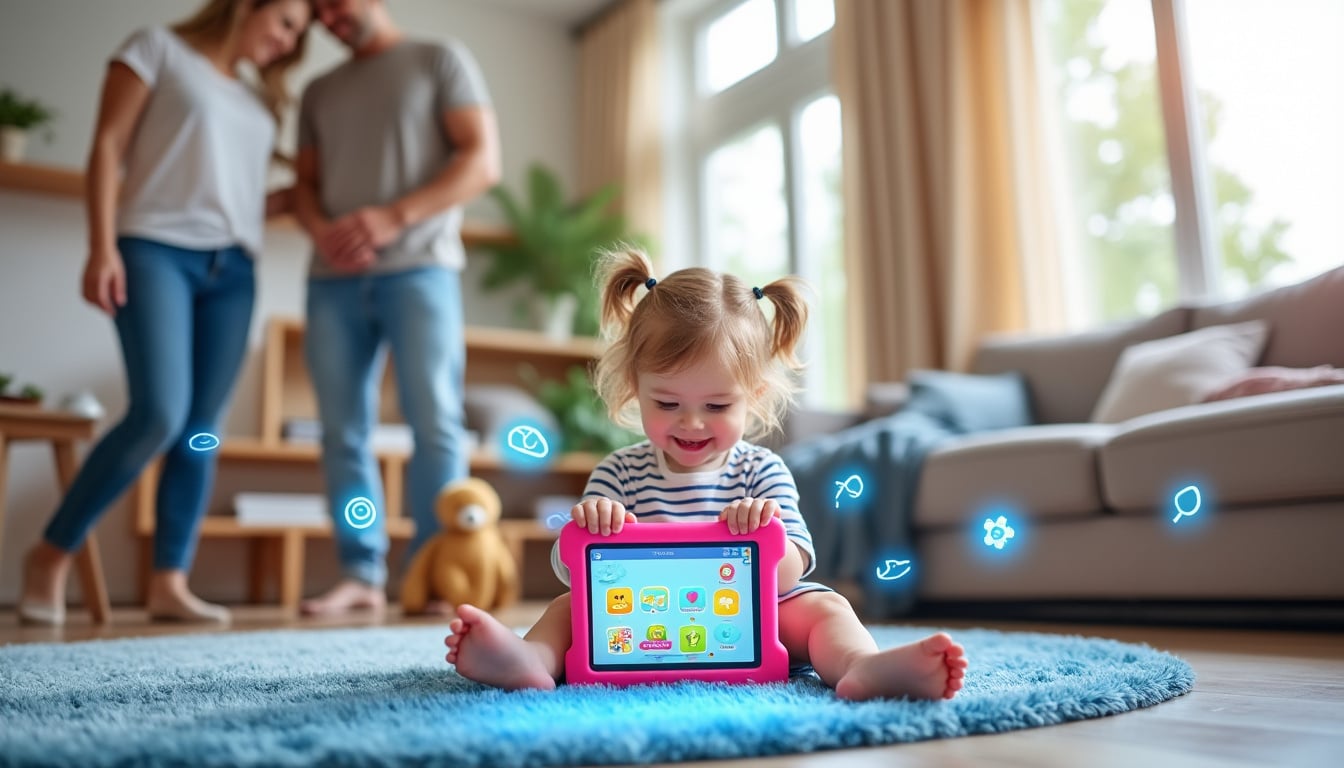
Choisir une tablette pour un enfant suppose d’équilibrer sécurité numérique, robustesse et simplicité d’utilisation. Les options actuelles combinent contrôles intégrés et contenus éducatifs adaptés aux âges différents.
Avant d’installer Google Family Link ou Apple Temps d’écran, définir des règles claires facilite la gestion du temps d’écran. Voici les points essentiels à garder en tête avant de choisir.
A retenir :
- Tablettes conçues pour la sécurité et la solidité
- Contrôle parental intégré pour surveiller l’usage
- Design ergonomique adapté aux petites mains
- Contenus pédagogiques pour apprendre en s’amusant
En lien avec ces priorités, sécurité et contrôle parental sur tablette enfant
Les réglages de contrôle permettent de restreindre l’accès aux contenus non adaptés et de régler la durée quotidienne d’utilisation. Selon Google, Family Link permet de programmer des heures d’école et des temps de déconnexion réguliers pour l’enfant.
Sur iPad, Apple Temps d’écran offre des limitations similaires avec des rapports hebdomadaires et des filtres de contenu explicites. La mise en place initiale simplifiée rassure les parents et responsabilise progressivement l’enfant.
Pour sécuriser l’appareil, il est essentiel d’activer des restrictions d’accès et des profils enfants dédiés avant de prêter la tablette. Ces pratiques facilitent la gestion du temps d’écran et la surveillance des applications enfant.
Ces paramètres influencent directement le choix du modèle adapté à l’âge et aux besoins éducatifs de l’enfant.
Tableau comparatif des fonctionnalités clés :
Modèle
Contrôle parental
Formats d’écran
Contenus éducatifs
Amazon Fire Kids
Oui, interface dédiée
7–10 pouces
Bibliothèque enfant intégrée
Samsung Galaxy Tab Kids
Oui, profils sécurisés
8–10 pouces
Applications éducatives préinstallées
Lenovo Tab M10 Plus
Oui, mode enfant
10 pouces
Accès contrôlé aux stores
Apple iPad (contrôle parental)
Oui, Temps d’écran
11 pouces
Large écosystème éducatif
Conseils de configuration :
- Créer un compte enfant distinct
- Définir limites quotidiennes claires
- Activer filtres de contenu inapproprié
- Installer uniquement applications vérifiées
« J’utilise Family Link depuis deux ans et cela m’aide à fixer des limites cohérentes. »
Lucie P.
Suite à ces réglages, choisir une tablette éducative adaptée et sûre
Choisir la taille et la robustesse selon l’âge
La taille de l’écran influence la prise en main et la lisibilité des contenus éducatifs pour l’enfant. Pour les plus jeunes, un écran de sept à huit pouces facilite la manipulation et limite le poids à tenir pendant les activités ludiques.
Les matériaux renforcés et les coques en silicone réduisent le risque de dommages lors des chutes fréquentes. Selon Testachats, des housses adaptées diminuent notablement les incidents matériels en usage familial régulier.
Fonctionnalités logicielles et gestion du temps d’écran
Les outils tels que Google Family Link ou Apple Temps d’écran permettent de verrouiller l’appareil à l’heure définie et d’ajouter du temps supplémentaire si nécessaire. Selon Google, Family Link notifie l’enfant avant le verrouillage pour préparer la fin de session.
Important à noter, les limites ne s’appliquent pas toujours aux applications système et parfois aux versions anciennes d’Android. Vérifier la compatibilité avec Android 7 ou version ultérieure évite des surprises techniques à l’usage.
Cette évaluation matérielle et logicielle prépare le choix des contenus pédagogiques et des applications enfant à installer ensuite.
Applications recommandées :
- Applications de lecture adaptées aux niveaux
- Jeux éducatifs favorisant la logique
- Applications créatives pour l’expression
- Programmes d’apprentissage des langues
« Le contenu de la VTech Kidizoom a aidé ma fille à apprendre en s’amusant. »
Marc L.
Après le choix matériel, mise en place opérationnelle du contrôle parental
Procédure pas à pas pour configurer Google Family Link
Commencer par créer un compte Google géré pour l’enfant et associer l’appareil via l’application Family Link. Selon Google, la configuration permet de définir des limites quotidiennes et d’établir des heures d’école.
Les parents peuvent verrouiller à distance le Chromebook ou l’appareil Android, et accorder des bonus de temps ponctuels lorsque nécessaire. Cette flexibilité s’avère utile pour des activités exceptionnelles ou pour récompenser un comportement positif.
Pour les familles utilisant des iPad, activer Apple Temps d’écran depuis le partage familial facilite la synchronisation des règles sur plusieurs appareils. Selon Apple, Temps d’écran fournit des rapports d’usage hebdomadaires pour ajuster les règles de façon pragmatique.
Enfin, tester régulièrement les réglages avec l’enfant assure une bonne compréhension des limites et des routines numériques à respecter.
Action
Family Link
Apple Temps d’écran
Création compte enfant
Oui, guidée
Oui, via partage familial
Définition limites horaires
Oui, quotidiennes
Oui, personnalisables
Ajout temps bonus
Oui, à distance
Oui, via code
Rapports d’usage
Oui, résumé
Oui, détaillés
Paramètres de surveillance :
- Activer localisation en cas de perte
- Limiter achats intégrés et stores
- Restreindre navigation via filtres dédiés
- Programmer heures sans écran nocturnes
« Ma famille est ravie du Fuhu Nabi Jr pour sa solidité et ses contenus interactifs. »
Damien B.
Conseil pratique final pour la mise en usage : discuter des règles avec l’enfant et ajuster progressivement la liberté accordée. Un dialogue clair évite les confrontations et favorise une appropriation responsable des outils numériques.
Réglages avancés et bonnes pratiques parentales
Limiter les notifications et programmer des plages sans écran améliore la qualité du sommeil et de la concentration scolaire. Selon des observateurs pédagogiques, réduire l’exposition le soir aide la transition vers le sommeil chez les enfants.
Intégrer des activités hors écran et privilégier des sessions éducatives courtes renforce les apprentissages. La constance des règles et l’exemplarité parentale restent déterminantes pour un usage durable et serein.
« L’intégration des contrôles parentaux sur Kurio Tab assure un environnement sûr et ludique. »
Sophie N.
Sur le plan pratique, garder une routine et ajuster les limites en fonction de l’âge aide à équilibrer étude et loisirs numériques. Ce passage vers l’autonomie nous amène à envisager un suivi à long terme, évolutif et respectueux de l’enfant.