
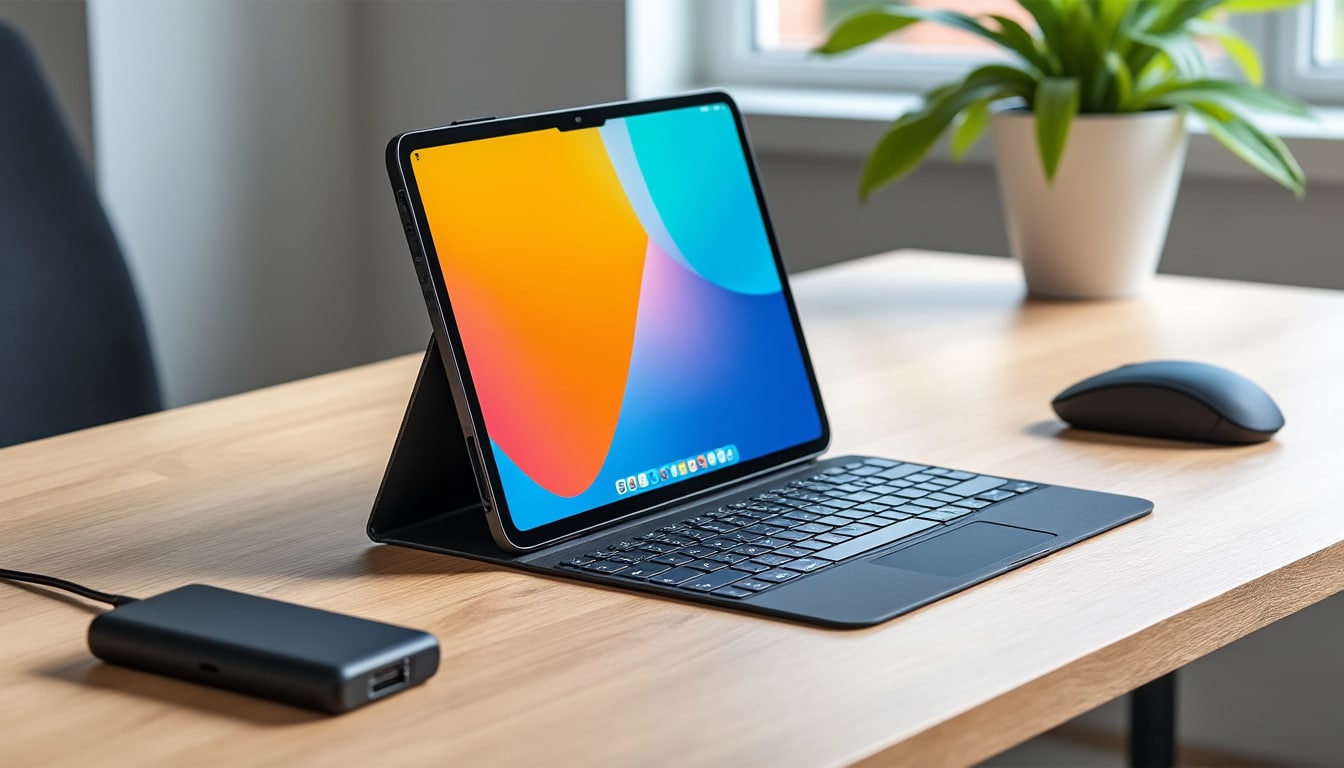
Transformer une tablette en mini laptop nécessite des choix techniques précis et pragmatiques pour garantir confort et stabilité. Cette démarche combine matériel, logiciels et accessoires adaptés au profil d’utilisation.
La transformation tablette vers un poste nomade s’appuie sur clavier Bluetooth, support tablette et connectivité USB-C fiable pour un usage professionnel. Pour démarrer, gardez ces points essentiels en mémoire avant toute configuration.
A retenir :
- Réemploi des tablettes anciennes comme écran secondaire portable
- Connexion filaire USB-C pour latence réduite et stabilité maximale
- Accessoires essentiels clavier Bluetooth et souris sans fil
- Support tablette ergonomique et étui clavier pour productivité mobile
Après ces points essentiels, explorons les méthodes pour transformer une tablette en mini laptop compatible
Vérifications matérielles et compatibilités
Cette étape précise la compatibilité matérielle et les options de connexion prioritaires. Vérifier la version d’Android, d’iPadOS ou la présence d’un port USB-C évite des incompatibilités frustrantes. Penser aussi à l’état de la batterie et à la résolution pour le confort visuel.
Points de compatibilité :
- Systèmes d’exploitation supportés
- Modes de connexion possibles
- Capacités tactiles et stylets actifs
- État matériel et autonomie restante
Composant
Impact
Recommandation
Âge de la tablette
Performance variable selon le modèle
Préférer appareil récent ou allégé
Connectivité
Latence et stabilité dépendantes
Privilégier USB-C pour usage pro
Système d’exploitation
Compatibilité des applications liée au système
Vérifier exigences minimales avant installation
Batterie
Autonomie réduite en usage continu
Brancher la tablette lors des sessions longues
Résolution écran
Lisibilité et confort influencés
Ajuster mise à l’échelle selon l’écran
« J’ai redonné vie à une vieille tablette pour l’utiliser comme écran secondaire pendant le télétravail, et cela a simplifié mes réunions et mon suivi d’e-mails. »
Amélie P.
Choisir applications pour second écran et modes natifs
Ce choix dépend directement des compatibilités identifiées et de la latence acceptable pour les tâches ciblées. Selon Spacedesk, la gratuité et la compatibilité étendue restent des atouts pour un premier essai pratique. Tester les fonctions natives comme Sidecar ou Samsung DeX peut souvent éviter l’installation d’une application supplémentaire.
Applications recommandées :
- Spacedesk pour compatibilité et multi-écrans
- Duet Display pour qualité d’image et faible latence
- Splashtop Wired XDisplay pour connexion USB stable
- Deskreen pour accès via navigateur sur tablettes anciennes
« En testant plusieurs applications, j’ai choisi celle qui minimise la latence pour mes sessions de montage vidéo. »
Lucas M.
Une fois les apps choisies, configurez et optimisez l’espace tablette pour la productivité mobile
Étapes de configuration pas à pas
Ces étapes garantissent une connexion stable et des réglages d’affichage adaptés au poste de travail. Installer le logiciel côté PC et tablette, connecter en USB ou sur le même réseau 5 GHz, puis ajuster la résolution et l’orientation. Selon Spacedesk, activer le débogage USB sur Android facilite la connexion filaire fiable.
Étapes de configuration :
- Installer l’application sur PC et tablette
- Connecter sur le même réseau 5 GHz ou via USB
- Activer débogage USB sur Android pour USB-C
- Ajuster mise à l’échelle et orientation sous Windows
Application
Connexion
Avantage
Limite
Spacedesk
Wi‑Fi, USB
Gratuit, multi-écrans
Latence en Wi‑Fi sur réseaux faibles
Duet Display
Wi‑Fi, USB
Qualité et fluidité élevées
Modèle payant selon options
Splashtop Wired XDisplay
USB
Stabilité et faible délai
Limite de durée en version gratuite
Deskreen
Navigateur via Wi‑Fi
Compatible tablettes anciennes
Qualité dépendante du réseau
« Après avoir paramétré l’écran étendu, ma productivité mobile a augmenté, surtout lors des rendez-vous clients en déplacement. »
Marc L.
Astuces pour maximiser la productivité mobile
Ces astuces matérielles et logicielles prolongent la stabilité et améliorent l’ergonomie du mini laptop improvisé. Privilégier la connexion filaire pour les tâches exigeantes diminue la latence et les interruptions. Selon AirDroid Cast, certaines fonctions facilitent le partage d’écran rapide et sécurisé entre appareils.
Astuces matérielles :
- Utiliser bande 5 GHz pour connexion Wi‑Fi stable
- Brancher la tablette lors des sessions prolongées
- Employer clavier Bluetooth et souris sans fil pour meilleure ergonomie
- Régler DPI et mise à l’échelle pour lisibilité
« Mon avis : pour le travail hybride, la tablette comme second écran offre un gain d’espace notable sans investissement lourd. »
Claire D.
Après l’optimisation, examinez les accessoires Logitech et les solutions logicielles avancées pour pérenniser le setup
Accessoires indispensables pour transformer sa tablette en mini laptop
La sélection d’accessoires influence directement le confort, la portabilité et la durée d’usage quotidienne. Le Casa Pop-Up Desk de Logitech illustre bien la combinaison d’un étui clavier, d’un support pliable et d’un pavé tactile dans un format compact. Selon Presse-Citron, ce kit tout-en-un améliore la posture et facilite le rangement lors des déplacements.
Équipements conseillés :
- étui clavier compact pour protection et frappe
- support tablette réglable pour hauteur écran
- clavier Bluetooth compatible multi-appareils
- souris sans fil compacte pour précision
Le Casa Pop-Up Desk combine un Casa Book transformable, le Casa Keys et le Casa Touch, vendu autour de 199,99€. Il supporte des ordinateurs de 10 à 17 pouces et jusqu’à 7,5 kg pour une grande flexibilité.
Intégration logicielle et personnalisation avancée
La personnalisation logicielle complète l’expérience matérielle pour adapter le mini laptop aux habitudes de travail. Logi Options+ permet d’assigner touches, d’activer Easy-Switch et d’orchestrer des smart actions pour automatiser des tâches. La fonction Flow facilite le passage entre appareils sans manipulation supplémentaire du matériel connecté.
Intégration logicielle :
- Personnalisation des touches via Logi Options+
- Easy-Switch pour basculement entre trois appareils
- Surface en verre du pavé pour gestes multi-OS
- Autonomie longue pour clavier et pavé tactile
Source : Presse-Citron ; Spacedesk ; AirDroid Cast.