
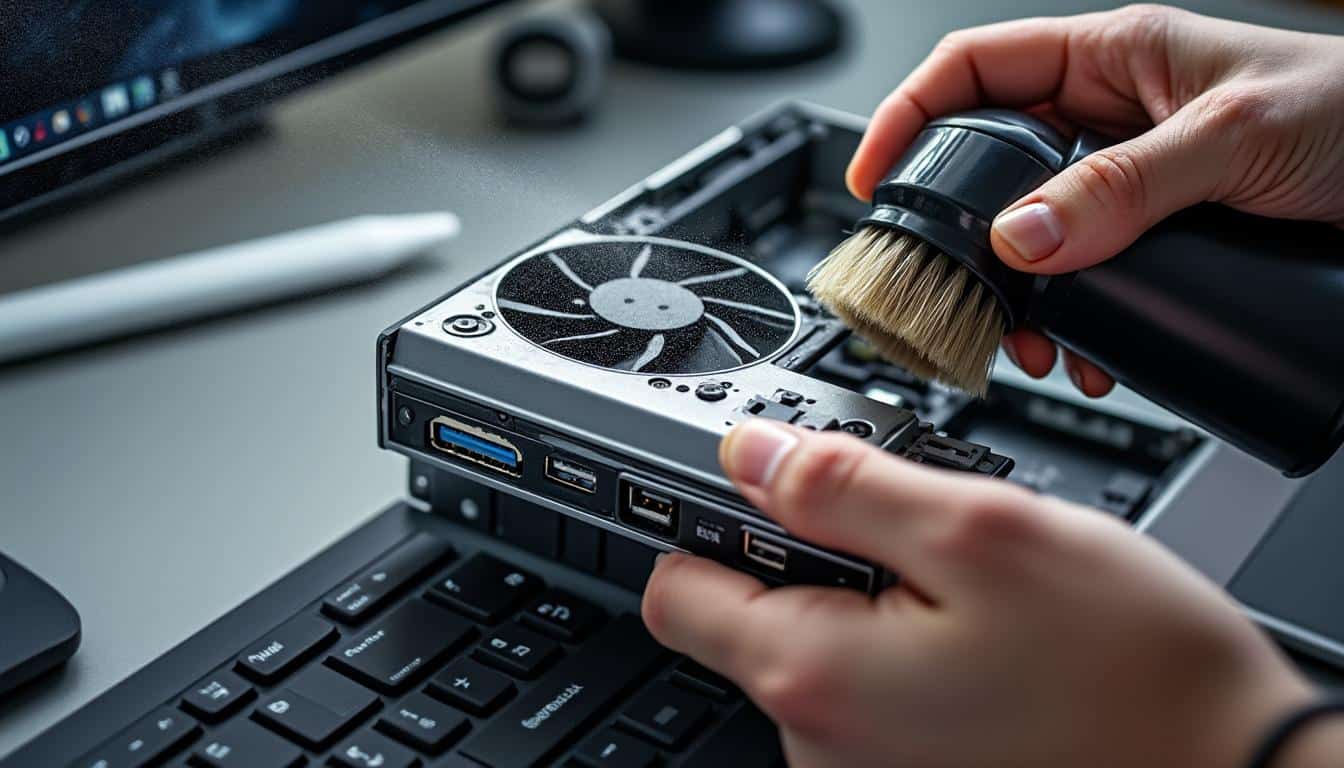
Un entretien régulier prolonge la durée de vie d’un ordinateur et maintient sa performance optimale. Un PC négligé accumule poussière dans les ventilations, sur les ports et autour des charnières, ce qui augmente la température et les pannes.
Un nettoyage adapté combine gestes simples et précautions pour protéger le matériel et ses composants sensibles. Les points essentiels suivants préparent à l’application pratique des méthodes exposées dans la section A retenir :
A retenir :
- Préparation électrique sûre, prise et batterie déconnectées
- Nettoyage extérieur régulier, écran et clavier protégés
- Dépoussiérage interne tous les trois à six mois
- Précautions antistatiques et outils adaptés pour protection matériel
Préparer et sécuriser votre PC avant le nettoyage
Après avoir noté les éléments d’A retenir, la première étape consiste à sécuriser l’alimentation et les périphériques. L’arrêt complet et le débranchement réduisent les risques d’électrocution et de courts-circuits pendant l’intervention.
Éteindre, débrancher et retirer la batterie
Ce point relie directement la préparation à la protection des composants internes et externes. Éteignez le PC, débranchez la prise et retirez la batterie amovible avant toute manipulation pour minimiser tout courant résiduel.
Selon iFixit, couper totalement l’alimentation est une pratique recommandée pour éviter d’endommager les disques et circuits. Touche une masse métallique avant d’ouvrir le boîtier pour évacuer l’électricité statique.
Intégrez un bracelet antistatique si possible et travaillez sur une surface plane et non textile pour réduire les risques d’accumulation d’électricité. Ces précautions protègent la carte mère et les connecteurs sensibles pendant le dépoussiérage.
Préparation espace :
- Surface de travail dégagée, table dure et propre
- Outils nécessaires à portée de main
- Bracelet antistatique ou contact fréquent avec métal
« J’ai évité une panne grave en retirant d’abord la batterie, puis en nettoyant les ventilateurs avec une bombe à air. »
Lucie B.
Outil
Utilisation principale
Précautions
Bombe à air comprimé
Dépoussiérage des ventilateurs et radiateurs
Ne pas secouer, pulvériser par courtes pressions
Chiffon antistatique
Nettoyage des circuits et surfaces sensibles
Ne pas utiliser avec liquide
Pinceau doux
Dégager la poussière des recoins
Ne pas appuyer fort sur les composants
Aspirateur à air comprimé
Absorber particules et poussières
Ne pas aspirer directement les composants
Nettoyage extérieur : écran, clavier, coque et ports
Après la préparation, l’entretien extérieur améliore l’ergonomie et prévient l’entrée de poussière vers l’intérieur. Un écran propre réduit la fatigue visuelle et des charnières bien entretenues évitent l’usure mécanique lors de l’ouverture répétée.
Nettoyer l’écran et préserver les charnières
Ce point prolonge la durée de vie des composants mécaniques et optiques de l’appareil. Utilisez un chiffon microfibre sec, puis humidifiez très légèrement avec un produit adapté uniquement sur le tissu, jamais sur la dalle.
Évitez l’alcool et l’ammoniaque qui abîment les traitements antireflet et la couche tactile. Pour les charnières, retirez la poussière accumulée à l’aide d’un pinceau fin, sans forcer les axes mécaniques.
Selon Intel, maintenir les charnières et les zones de pivot propres réduit les risques de rupture prématurée et d’alignement dégradé sur les portables.
Clavier, ports et surfaces tactiles
Ce point se rattache directement à l’hygiène et au maintien des connexions fiables. Soufflez entre les touches avec une bombe à air ou une poire, puis essuyez les surfaces avec un chiffon humidifié et bien essoré.
Nettoyez les ports USB, HDMI et audio avec une tige douce et sèche pour chasser la poussière sans enfoncer de débris. Un port sale peut provoquer des connexions intermittentes et réduire la performance périphérique.
Préparation liste d’entretien :
- Écran microfibre sec, produit adapté appliqué sur chiffon
- Clavier soufflé puis essuyé, touches retirées si nécessaire
- Ports nettoyés avec tige douce et poire d’air
« Après un nettoyage régulier, mes ports USB fonctionnent sans interruption depuis plusieurs mois. »
Marc P.
Nettoyage interne, dépoussiérage des composants et maintenance
Après l’entretien extérieur, l’ouverture contrôlée du boîtier permet de réduire significativement la température interne. Un dépoussiérage régulier diminue le bruit des ventilateurs et limite la détérioration des composants sensibles.
Ouvrir le boîtier et dépoussiérer les composants
Ce point se rattache à la ventilation et à la longévité des éléments thermiques comme le processeur et la carte graphique. Dévissez le panneau latéral, touchez une masse métallique et procédez au soufflage par courtes pressions.
Nettoyez les ventilateurs en maintenant la pale pour éviter qu’ils tournent librement sous le souffle, ce qui protégera les roulements. Utilisez un chiffon antistatique pour les zones délicates proches des circuits imprimés.
Selon Microsoft Support, un dépoussiérage régulier optimise le refroidissement et prévient les arrêts thermiques lors de charges prolongées.
Outils recommandés :
- Bombe à air pour évacuer la poussière des radiateurs
- Pinceau doux pour les recoins sans contact direct
- Chiffon antistatique pour les surfaces électriques sensibles
« J’ouvre mon boîtier deux fois par an et j’observe une baisse notable des températures CPU. »
Alexandre D.
Refermer, tester les performances et maintenance logicielle
Ce point conclut l’opération et prépare la réintégration du PC dans l’usage quotidien. Revissez le boîtier, reconnectez les périphériques et vérifiez visuellement les branchements avant toute mise sous tension.
Allumez l’ordinateur et contrôlez les températures avec un outil comme HWMonitor, puis observez le bruit des ventilateurs pour détecter tout problème mécanique. Désinstallez les programmes inutiles et nettoyez les fichiers temporaires pour compléter le maintien de performance.
Selon des guides de maintenance, combiner nettoyage matériel et nettoyage logiciel prolonge la durée de vie et améliore la réactivité générale de la machine.
- Refermer soigneusement le boîtier et revisser solidement
- Vérifier les températures et le comportement des ventilateurs
- Nettoyage logiciel mensuel et désinstallation des programmes inutiles
« En suivant une routine, j’ai réduit les pannes et gagné en fluidité au quotidien. »
Nicolas P.