
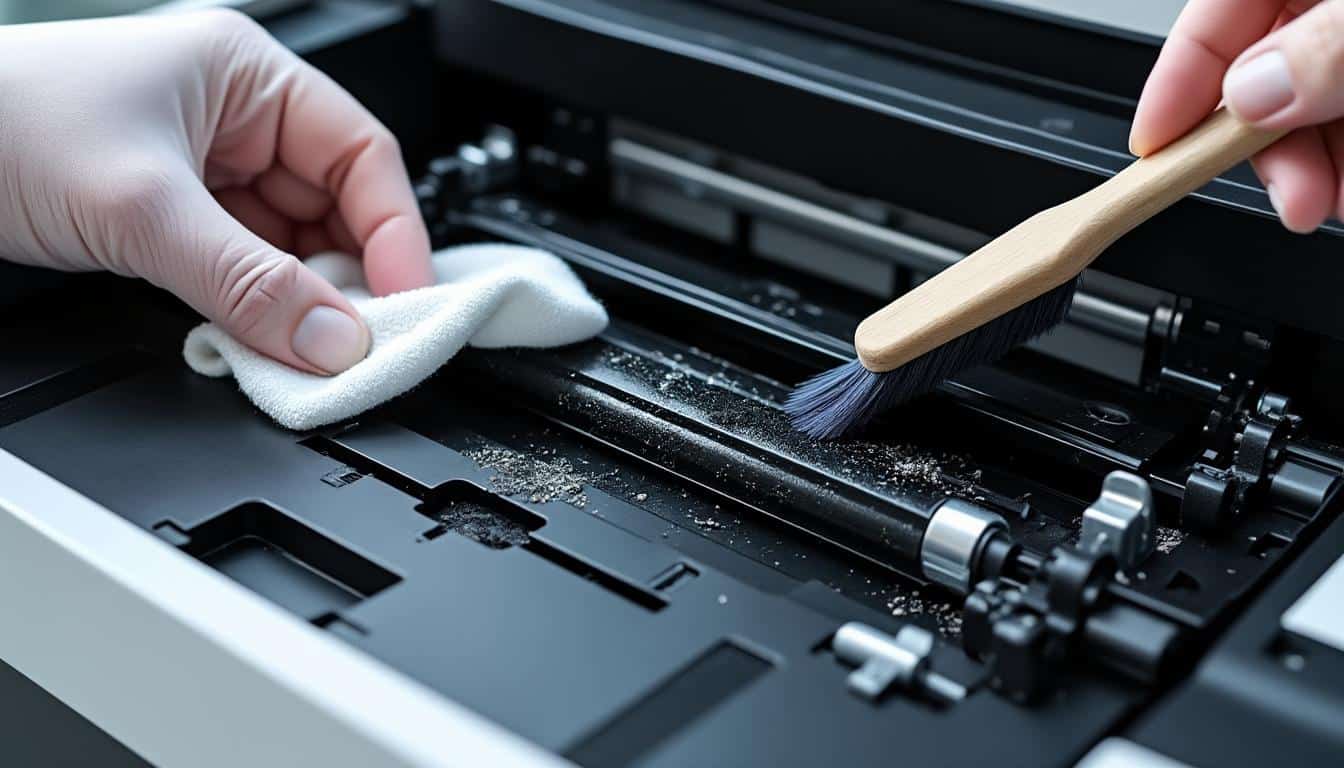
Les traces imprimante laser et les bourrages papier détériorent rapidement la qualité des copies et ralentissent les routines de bureau. Ces défauts résultent souvent d’un mélange de résidus de toner, d’encrassement des rouleaux, ou d’un mauvais réglage mécanique interne. Un diagnostic ciblé limite les interventions onéreuses et rend la maintenance plus efficace sur le long terme.
Ce texte pédagogique expose des étapes concrètes pour le nettoyage imprimante laser et la prévention pannes imprimante, depuis les contrôles logiciels jusqu’aux méthodes manuelles. Les méthodes proposées visent la sécurité des composants et visent à préparer la lecture des éléments synthétiques sous « A retenir : ». Reportez-vous ensuite aux points synthétiques listés sous « A retenir : ».
A retenir :
- Nettoyage régulier des têtes et des contacts électriques
- Eau distillée et alcool isopropylique 70% pour décrassage
- Tests d’impression et diagnostic avant intervention mécanique
- Maintenance hebdomadaire et cartouches haute qualité remplacées
Signalez immédiatement les anomalies persistantes au service technique pour éviter aggravation des pannes et dommages irréversibles.
Nettoyage imprimante laser : diagnostic des traces et bourrages papier
Suite aux repères précédents, le diagnostic précis oriente le choix entre nettoyage logiciel et intervention manuelle. Observer les traces imprimante laser permet d’identifier buses bouchées, résidus de toner ou défauts mécaniques visibles. Selon HP Support, un test d’impression accompagné d’une inspection visuelle accélère le diagnostic et réduit les erreurs d’intervention.
Identifier les symptômes de traces et bourrages papier
Ce point détaille les signes observables qui distinguent un simple réglage d’un souci structurel plus grave. Lignes manquantes, taches noires ou couleurs délavées indiquent respectivement des buses bouchées, un excès de toner ou un encrage défectueux. Une inspection méthodique évite souvent une réparation coûteuse et guide vers la méthode la plus sûre.
Signes d’impression défectueuse :
- Lignes blanches partielles indiquant buses obstruées
- Taches ou bavures liées à excès de toner
- Couleurs pâles signalant cartouche ou encrage défectueux
- Bourrages papier récurrents dus à résidus ou rouleaux sales
Symptôme
Cause probable
Action recommandée
Lignes manquantes
Buses partiellement bouchées
Nettoyage logiciel puis manuel si nécessaire
Taches noires
Accumulation de toner ou salissures
Nettoyage des rouleaux et tampons
Couleurs délavées
Cartouches défectueuses ou encrage faible
Vérifier cartouches et effectuer test d’alignement
Bourrages fréquents
Résidus d’encre sèche sur chemin papier
Nettoyage des guides et inspection des roues
« J’ai nettoyé la tête avec de l’eau distillée et les traces ont quasiment disparu après deux essais. »
Claire R.
Tests préliminaires et vérifications simples
Ce volet précise les contrôles à réaliser avant toute manipulation intrusive de la machine. Exécutez un test d’impression de diagnostic et analysez les zones affectées pour cibler l’intervention. Selon Canon, vérifier l’alimentation papier et l’état des cartouches évite d’aggraver la panne et économise du temps.
Vérifications avant nettoyage :
- Exécution d’une page de test et d’un alignement
- Contrôle visuel des buses et des contacts électriques
- Vérification de la qualité et du format du papier utilisé
- Remplacement préalable des cartouches vides ou endommagées
Ce diagnostic oriente ensuite vers le nettoyage logiciel rapide ou vers des interventions matérielles plus poussées en fonction de la gravité. La suite décrit les méthodes adaptées au niveau d’obstruction détecté.
Nettoyage imprimante laser : méthodes logiciel et matériel pour éviter pannes imprimante laser
Après un diagnostic précis, il faut choisir entre nettoyage logiciel ou intervention physique selon l’ampleur des traces et des bourrages papier. La plupart des imprimantes proposent un cycle de nettoyage automatique de quelques minutes, pratique pour l’entretien préventif. Selon How-To Geek, ces cycles résolvent les obstructions légères mais sont insuffisants pour l’encre séchée ancienne.
Méthode de nettoyage logiciel et précautions
Ce sous-ensemble détaille l’exécution et les limites du nettoyage automatique intégré aux pilotes. Lancez l’option dédiée depuis le panneau ou le logiciel, et répétez si nécessaire pour améliorer le résultat. Le cycle dure généralement de deux à cinq minutes et ne nécessite aucun outil spécifique.
Étapes nettoyage logiciel :
- Accès au panneau maintenance via le pilote
- Lancement d’un cycle de nettoyage des têtes
- Impression d’une page de contrôle après chaque cycle
- Répéter jusqu’à amélioration visible des tirages
Méthodes matérielles et solutions pour encres tenaces
Si le logiciel échoue, le nettoyage manuel s’impose avec des gestes doux et des produits appropriés. L’eau distillée, le chiffon microfibre et l’alcool isopropylique à 70% sont recommandés pour dissoudre les résidus sans déposer de minéraux. Selon des guides constructeurs, le trempage court ou l’utilisation d’une seringue fine doit rester l’ultime recours réservé aux utilisateurs expérimentés.
Méthode
Durée estimée
Efficacité
Risque
Nettoyage logiciel
2–5 minutes par cycle
Bonne pour bouchons légers
Très faible
Essuyage à l’eau distillée
Séchage 30 minutes minimum
Efficace pour résidus modérés
Faible
Alcool isopropylique 70%
Application courte, séchage rapide
Résout environ 70% des bouchons tenaces
Moyen
Trempage ou seringue
Quelques minutes d’immersion
Puissant pour obstructions sévères
Élevé
« Le nettoyage automatique a suffi plusieurs fois avant d’essayer le manuel, économique et efficace. »
Marc L.
Après ces interventions, observez les tirages pour confirmer l’efficacité et répétez les actions si nécessaire. Le prochain segment se concentre sur la maintenance imprimante pour prévenir les pannes et limiter les réparations.
La vidéo ci-dessus illustre les gestes de base à réaliser sans démontage complet, utile comme support visuel lors des premières manipulations. Visionnez-la avant d’intervenir pour mieux appréhender l’accès aux composants et les consignes de sécurité.
Maintenance imprimante laser : prévention pannes imprimante et réparation bourrage papier
Enchaînement logique après le nettoyage, la maintenance régulière réduit fortement les incidents et prolonge la durée de vie des machines. Une utilisation au moins hebdomadaire et des consommables de qualité diminuent la fréquence des problèmes imprimante laser rencontrés en entreprise. Selon des retours professionnels, près de 80% des soucis de tête peuvent être évités avec une maintenance adéquate.
Bonnes pratiques de maintenance imprimante
Ce volet propose des routines simples à intégrer dans l’emploi du temps technique ou administratif. Maintenez l’intérieur propre, effectuez un cycle d’impression régulier et remplacez les cartouches selon l’usage effectif. Privilégiez le stockage de l’appareil à l’abri de la poussière et de l’humidité pour préserver les composants sensibles.
Bonnes pratiques maintenance :
- Utilisation hebdomadaire pour empêcher le séchage d’encre
- Remplacement périodique des cartouches haute qualité
- Nettoyage trimestriel des contacts électriques
- Rangement de l’imprimante à l’abri de la poussière
Réparation bourrage papier et gestes de dépannage
Ce point fournit une procédure sûre pour dégager un bourrage sans endommager l’appareil. Coupez l’alimentation, localisez l’origine du bourrage, puis retirez les feuilles avec des mouvements lents et réguliers. Si l’obstruction est interne, consultez un service spécialisé pour éviter un démontage inapproprié.
Étapes réparation bourrage :
- Couper l’alimentation avant toute manipulation
- Retirer papier coincé dans le sens de sortie
- Vérifier rouleaux et chemins papier après extraction
- Consulter la maintenance pro si obstruction persistante
« Notre atelier a réduit les pannes de moitié en suivant ces routines simples. »
Pierre N.
« Avis utile pour petites entreprises cherchant à diminuer coûts et interruptions. »
Sophie N.
Appliquer ces gestes évite la plupart des réparations et facilite la vie des équipes, tout en conservant une qualité d’impression constante. En cas de doute majeur, privilégiez l’intervention d’un technicien qualifié pour une réparation durable.