
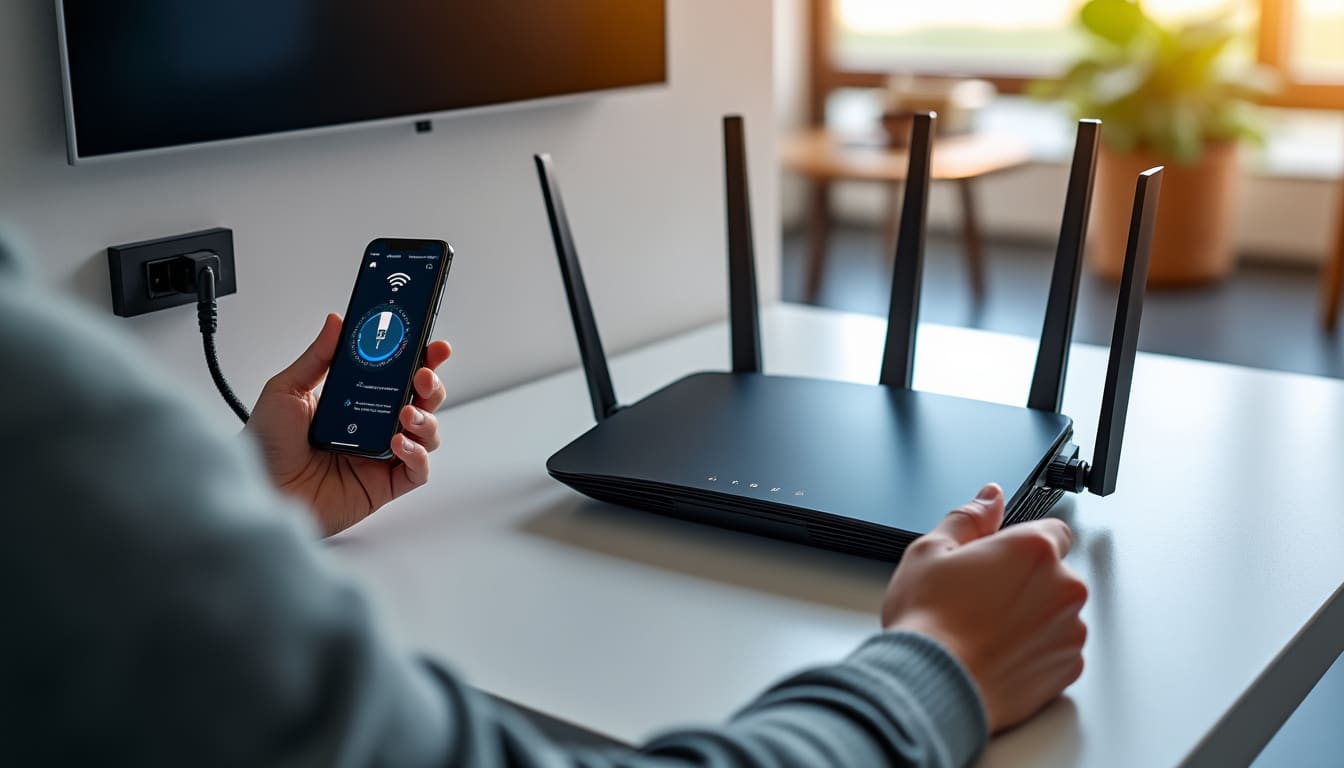
Installer un routeur Wi-Fi 6 devient simple dès que l’emplacement, le câblage et les premiers réglages sont abordés dans le bon ordre. En pratique, quelques vérifications suffisent souvent pour obtenir une connexion stable dans les principales pièces du logement.
Le fil conducteur sera celui d’un foyer qui remplace sa box par un routeur neuf : le branchement précède la configuration réseau, puis viennent les essais. Les points essentiels à garder en tête concernent surtout la couverture, le SSID et la protection du réseau.
A retenir :
- Routeur placé au centre et en hauteur, loin des obstacles métalliques
- Modem relié au port WAN, démarrage dans le bon ordre
- Réseau protégé par un mot de passe Wi-Fi unique
- Couverture vérifiée dans les pièces réellement utilisées
Installation du routeur Wi-Fi 6 : emplacement et branchements
Un bon emplacement facilite la couverture avant même d’ouvrir l’interface de configuration. Le routeur diffuse mieux lorsqu’il reste dégagé, en hauteur et relativement proche du centre du logement.
Choisir la place qui favorise l’optimisation du signal
Pour commencer, évitez les placards fermés, les meubles encombrés et les zones proches d’une masse métallique. Les murs épais et certains appareils électriques peuvent aussi affaiblir la liaison, surtout lorsque le routeur se trouve à l’autre bout du logement.
Selon les recommandations générales de l’ANSSI sur la sécurité des réseaux domestiques, il est utile de limiter l’exposition aux risques en choisissant un emplacement accessible pour les contrôles. Le routeur ne doit toutefois pas être posé au sol ni dissimulé derrière un téléviseur.
Repères utiles pour installer l’appareil :
- Choisir une étagère dégagée, si possible dans une zone centrale
- Éloigner le routeur des objets métalliques et des sources d’interférences
- Éviter les placards, les niches fermées et le sol
Relier le modem au port WAN sans erreur
Une fois l’emplacement choisi, éteignez le modem et le routeur avant de brancher le câble Ethernet. Reliez le modem au port marqué « WAN » ou « Internet », puis rallumez d’abord le modem et attendez sa stabilisation.
Allumez ensuite le routeur : il pourra récupérer les paramètres de connexion transmis par le modem. Si le câble rejoint par erreur un port LAN, le réseau sans fil peut apparaître sans fournir d’accès à Internet.
Élément
Action
Contrôle attendu
Modem
Éteindre avant le câblage
Voyants éteints
Câble Ethernet
Relier le modem au port WAN
Connecteurs bien enfoncés
Redémarrage
Allumer le modem en premier
Connexion modem stabilisée
Routeur
Allumer après le modem
Voyants du routeur actifs
« Dans ce scénario, je vérifie d’abord le port WAN et l’ordre d’allumage avant de modifier les réglages. »
Scénario pédagogique fictif
Configuration réseau et réglages Wi-Fi sécurisés
Quand les voyants sont stables, la configuration réseau permet de donner un nom au réseau et de protéger les appareils connectés. L’accès se fait généralement avec l’application du fabricant ou avec un navigateur web.
Définir le SSID, le mot de passe Wi-Fi et la sécurité WPA3
Connectez un téléphone ou un ordinateur au réseau provisoire indiqué sur l’étiquette du routeur, puis suivez le guide de configuration. Selon le fabricant, l’interface s’ouvre par une adresse locale précisée dans le manuel ; les adresses courantes ne sont pas identiques sur tous les modèles.
Choisissez un SSID identifiable sans divulguer d’informations personnelles, puis créez un mot de passe Wi-Fi long et unique. Selon la Wi-Fi Alliance, WPA3 est la génération de sécurité la plus récente parmi les options courantes ; si certains appareils anciens ne la prennent pas en charge, vérifiez les modes compatibles proposés par le routeur.
Réglages essentiels à vérifier :
- Remplacer le nom de réseau provisoire par un SSID reconnaissable
- Choisir un mot de passe Wi-Fi distinct des autres comptes
- Activer WPA3 ou le mode sécurisé compatible avec les appareils
- Modifier le mot de passe administrateur fourni par défaut
Choisir la bande 5 GHz et appliquer la mise à jour du firmware
Après les réglages de sécurité, examinez les options de bande et les mises à jour proposées. La bande 5 GHz peut offrir une liaison rapide à proximité du routeur, tandis que la portée réelle dépend des murs et de l’agencement.
Selon les guides des fabricants, la mise à jour du firmware s’effectue depuis l’application ou le panneau d’administration. Branchez le routeur à une alimentation stable et ne l’éteignez pas pendant l’installation ; les menus et le nom des fonctions varient selon les modèles.
Réglage
Utilité
Conseil pratique
SSID
Identifier le réseau sans fil
Éviter les informations personnelles
Mot de passe Wi-Fi
Contrôler l’accès des appareils
Créer une phrase unique et difficile à deviner
WPA3
Protéger les échanges sans fil
Vérifier la compatibilité des anciens appareils
Firmware
Actualiser le logiciel du routeur
Suivre les consignes du fabricant
« Je note le nouveau nom du réseau et sa phrase de sécurité avant de reconnecter les appareils du foyer. »
Scénario pédagogique fictif
Tester la connexion et améliorer la couverture Wi-Fi
Une fois le réseau sécurisé, les essais dans le logement révèlent les zones où la réception faiblit. Il vaut mieux tester les pièces utilisées au quotidien plutôt que se fier uniquement aux voyants du routeur.
Connecter les appareils et vérifier la qualité du réseau
Sur chaque appareil, sélectionnez le SSID choisi et saisissez le mot de passe Wi-Fi exactement comme défini. Ouvrez plusieurs services en ligne, puis testez la connexion dans différentes pièces, porte ouverte ou fermée selon l’usage habituel.
Selon les notices des routeurs, les performances et les menus de test diffèrent d’un modèle à l’autre ; un essai près de l’appareil ne représente donc pas toute la maison. Si une chambre reste mal couverte, déplacer le routeur de quelques mètres peut parfois améliorer le signal.
Ordre de dépannage pour une absence d’accès :
- Vérifier le câble Ethernet et le port WAN
- Confirmer que le modem indique une connexion active
- Redémarrer le modem, attendre, puis redémarrer le routeur
- Contrôler le mot de passe saisi sur l’appareil concerné
Corriger les pertes de signal et les coupures
Si seul un appareil échoue, oubliez le réseau dans ses paramètres, puis reconnectez-le avec le bon mot de passe. Si tous les appareils sont concernés, contrôlez d’abord le modem et le câblage avant de modifier les options avancées.
Un retour aux paramètres d’usine efface souvent les réglages enregistrés : gardez cette solution pour le dernier recours et consultez le manuel. Pour une coupure persistante, le fournisseur d’accès peut vérifier l’état de la ligne.
« Dans ce cas pratique, je teste le réseau dans plusieurs pièces avant de conclure que le routeur est défectueux. »
Scénario pédagogique fictif
« Un essai près du routeur puis dans la pièce la plus éloignée aide à distinguer un problème de portée d’une coupure Internet. »
Avis pédagogique
Cette méthode évite de réinitialiser trop vite un appareil qui fonctionne peut-être correctement ; les essais ciblés orientent ensuite le dépannage.
Source : Agence nationale de la sécurité des systèmes d’information ; Wi-Fi Alliance ; documentation des fabricants de routeurs.