
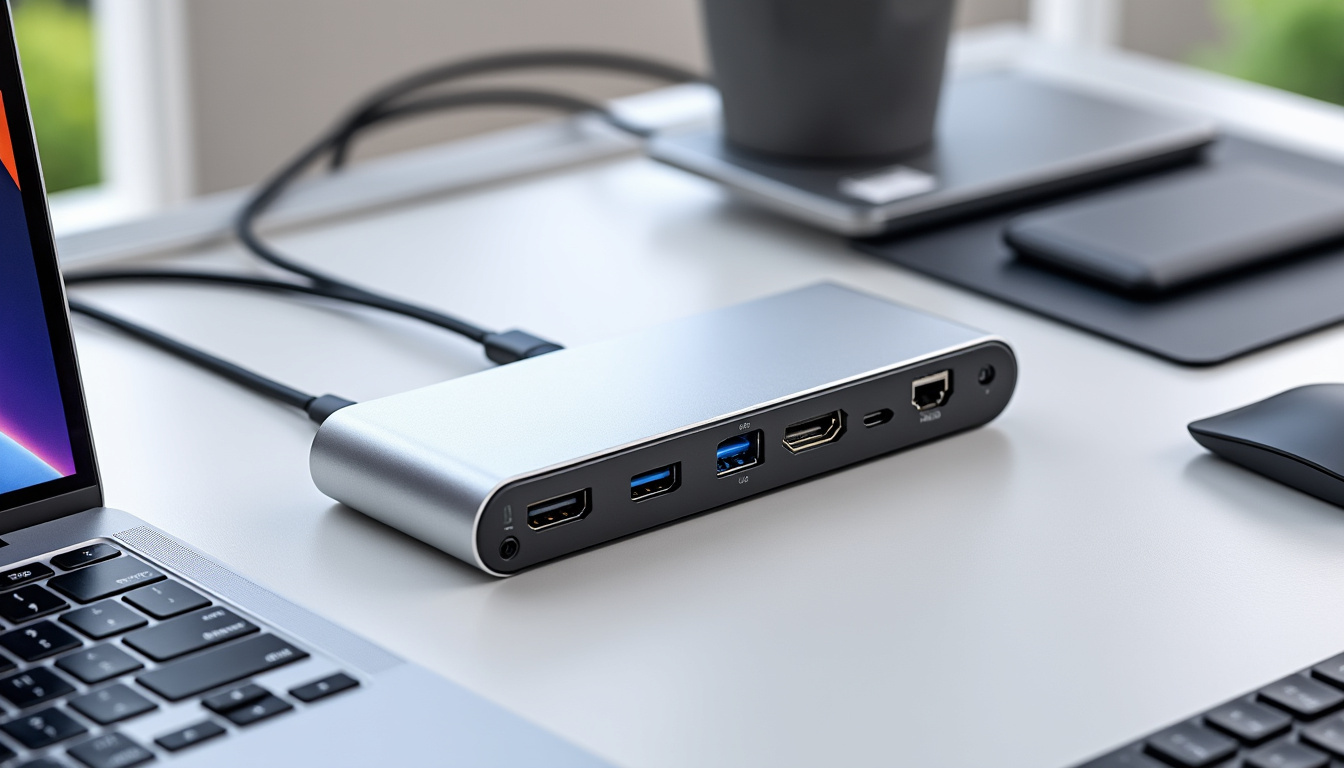
À quoi sert une station d’accueil USB-C au quotidien ?
Un ordinateur portable léger offre parfois peu de prises pour brancher un écran, un clavier, une souris ou un disque externe. Une station d’accueil regroupe ces connexions et permet de relier plusieurs appareils au PC avec un seul câble USB-C.
Pour une personne qui travaille à la maison, cela évite de refaire son installation chaque matin. Elle raccorde son ordinateur au dock et retrouve son écran, son réseau filaire et ses accessoires; lorsqu’elle repart, un seul débranchement suffit.
Un poste de travail plus simple à organiser
Le dock est particulièrement utile quand l’ordinateur alterne entre mobilité et bureau fixe. Il peut centraliser un écran, une webcam, un casque, des périphériques de stockage et parfois l’alimentation de l’ordinateur.
Avant de choisir, faites l’inventaire des appareils que vous branchez réellement. Un port inutilisé ne justifie pas forcément un modèle plus coûteux, tandis qu’un seul port manquant peut compliquer votre installation chaque jour.
Les besoins les plus courants à recenser :
- Écran externe et connecteur vidéo souhaité
- Clavier, souris, webcam et autres accessoires USB
- Connexion Ethernet pour un réseau filaire
- Lecteur de cartes mémoire ou stockage externe
Compatibilité ordinateur et Thunderbolt : vérifier le port avant l’achat
Une station ne peut exploiter que les fonctions prises en charge par l’ordinateur auquel elle est reliée. La Compatibilité ordinateur dépend donc des caractéristiques précises du port USB-C, et non de sa seule forme.
Repérer les capacités de la prise USB-C
Consultez la fiche technique du PC ou le guide de son fabricant pour vérifier la sortie vidéo, la recharge et le standard de données. Certains ports USB-C transmettent des fichiers, mais ne prennent pas en charge l’affichage externe ni la charge du portable.
La Compatibilité Thunderbolt mérite une vérification séparée : une station Thunderbolt nécessite un ordinateur compatible pour atteindre ses fonctions avancées. Un dock USB-C peut convenir à davantage de machines, mais les performances et les écrans gérés varient selon l’hôte.
Avant de valider la commande, contrôlez les points suivants :
- Prise en charge vidéo du port USB-C du PC
- Standard USB ou Thunderbolt indiqué dans les spécifications
- Compatibilité du dock avec le système d’exploitation utilisé
- Fonctions disponibles sur chaque port de la station
Si un port ne transmet pas nativement la vidéo, certains docks reposant sur DisplayLink peuvent offrir une autre solution, avec installation logicielle requise. Vérifiez alors les pilotes et les limites d’usage sur le site du fabricant.
Ports disponibles, écrans et résolution vidéo à comparer
Une fois le port hôte identifié, le choix dépend surtout des périphériques à connecter simultanément. Les Ports disponibles doivent correspondre à votre installation actuelle, avec une petite marge pour les accessoires que vous pourriez ajouter.
Choisir la connectique selon ses appareils
Pour un bureau classique, vérifiez le nombre de ports USB-A, les ports USB-C de données, la sortie HDMI ou DisplayPort et, si nécessaire, la Connexion Ethernet. Les photographes peuvent aussi rechercher un lecteur SD, tandis qu’un casque filaire peut nécessiter une prise audio.
La Résolution vidéo annoncée ne suffit pas à elle seule : le taux de rafraîchissement et le nombre d’écrans simultanés comptent également. Le Nombre d’écrans pris en charge dépend du dock, du standard USB-C ou Thunderbolt et des capacités graphiques du PC.
Le tableau aide à distinguer les critères à confronter à votre configuration :
| Besoin | À vérifier sur le dock | À vérifier sur l’ordinateur |
|---|---|---|
| Un écran externe | HDMI ou DisplayPort et résolution gérée | Sortie vidéo sur le port USB-C |
| Deux écrans | Gestion simultanée des deux sorties | Limite d’affichage du PC et du système |
| Accessoires courants | Nombre de ports USB-A et USB-C | Débit disponible sur la liaison |
| Réseau filaire | Présence d’une prise Ethernet | Compatibilité du système avec le dock |
Le Débit de transfert est aussi à examiner si vous manipulez souvent de gros fichiers sur un SSD externe. Un port USB-C ne garantit pas à lui seul une vitesse donnée : comparez le standard annoncé pour le dock et pour l’ordinateur.
Puissance de charge USB-C, qualité et refroidissement
La connectique vidéo ne fait pas tout : une station peut également alimenter l’ordinateur et certains accessoires. La Puissance de charge USB-C doit être comparée à celle recommandée pour votre portable, surtout si vous l’utilisez longtemps avec plusieurs périphériques.
Éviter une recharge insuffisante
Vérifiez la puissance de l’adaptateur habituellement fourni avec le PC et celle que le dock délivre effectivement à l’ordinateur. La puissance indiquée pour l’alimentation générale de la station n’est pas nécessairement celle réservée au portable.
Les besoins diffèrent selon les machines et leur usage. Un ordinateur compact peut demander moins d’énergie qu’une station de travail mobile; consultez donc la documentation du fabricant plutôt que de choisir une valeur au hasard.
Pour un usage régulier, comparez aussi ces éléments :
- Puissance réellement délivrée au portable
- Alimentation externe fournie ou non avec le dock
- Stabilité des connexions avec plusieurs appareils branchés
- Qualité de fabrication, garantie et conditions de retour
La Qualité de fabrication compte particulièrement si le dock reste branché en permanence ou voyage dans un sac. Un boîtier robuste, un câble adapté et une ventilation suffisante contribuent à une installation plus fiable.
Garantie et prix : choisir une station adaptée à son usage
Les stations compactes et les docks plus complets ne répondent pas aux mêmes besoins. Un modèle simple peut suffire pour un écran et quelques accessoires, tandis qu’une installation avec plusieurs moniteurs ou des transferts fréquents réclame davantage de capacités.
Comparer les modèles sans payer des fonctions inutiles
Pour le télétravail courant, privilégiez les ports réellement nécessaires, une sortie vidéo compatible et une charge adaptée. Les personnes qui déplacent souvent leur ordinateur peuvent préférer un dock léger, tandis qu’un bureau permanent accepte plus facilement une station alimentée séparément.
Avant l’achat, confrontez la fiche technique à votre liste d’appareils et consultez la durée de Garantie et prix proposés par le vendeur. La garantie, le support logiciel et la politique de retour sont importants, car les incompatibilités ne se repèrent pas toujours avant branchement.
Ce contrôle rapide permet d’éviter les erreurs fréquentes :
- Acheter sans vérifier la sortie vidéo du port USB-C
- Confondre un petit hub avec une station alimentée
- Supposer que deux prises vidéo affichent forcément deux écrans
- Négliger la puissance de charge et la longueur du câble
Le tableau ci-dessous résume les choix à faire selon le contexte :
| Profil d’usage | Priorité | Point de vigilance |
|---|---|---|
| Bureautique à domicile | Écran, USB et charge adaptée | Compatibilité vidéo du portable |
| Déplacements fréquents | Format compact et câble pratique | Solidité et encombrement |
| Création ou gros fichiers | Débit et ports adaptés au stockage | Performances de toute la chaîne |
| Plusieurs écrans | Sorties vidéo et affichage simultané | Limites du PC et du système |
En pratique, le meilleur achat n’est pas celui qui aligne le plus de prises, mais celui qui fonctionne avec votre ordinateur et vos appareils sans ajouter d’étapes inutiles.