
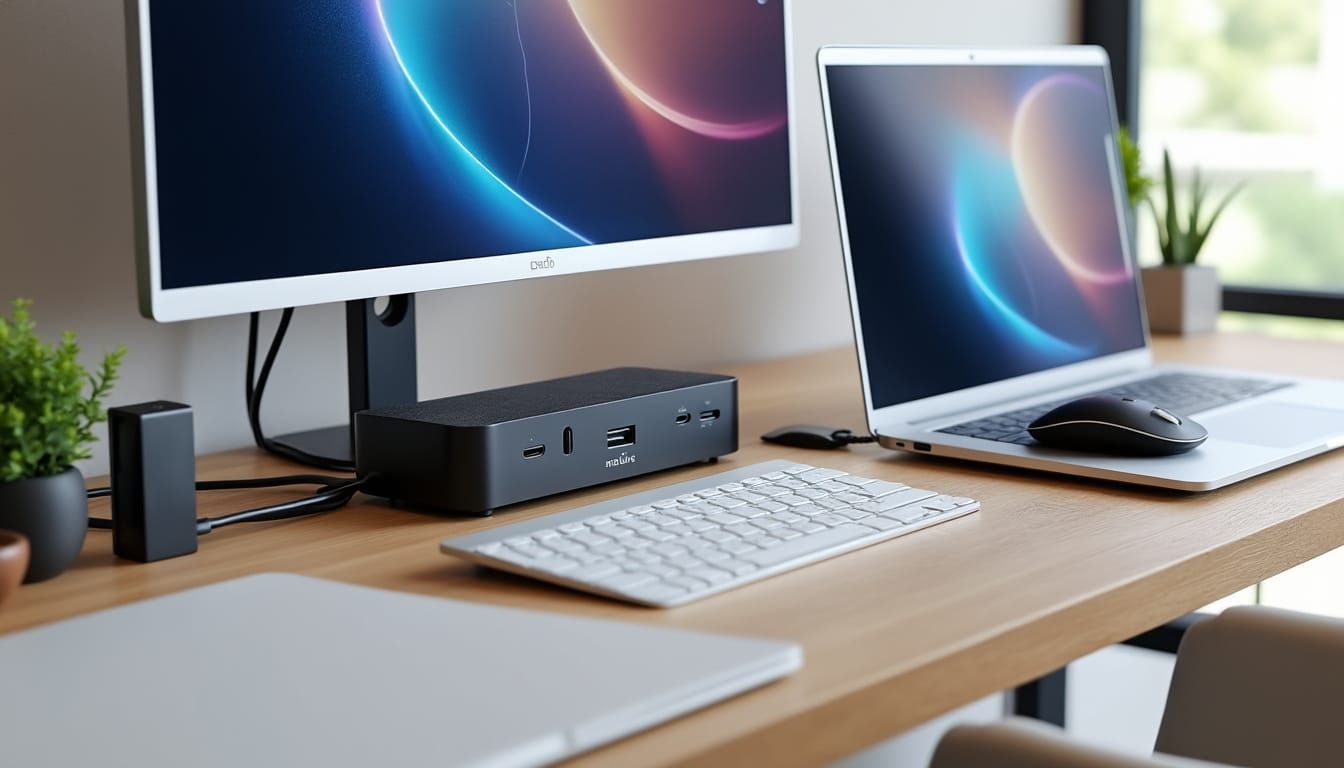
Une station d’accueil PC pas chère peut transformer un ordinateur portable en poste de travail sans imposer l’achat d’un ordinateur fixe. Pour une petite entreprise comme pour un particulier, l’intérêt dépend surtout des ports disponibles, de la charge et du nombre d’écrans souhaités.
Les fiches de produits proposées couvrent des solutions simples et des docks plus complets, avec des écarts importants de compatibilité et de résolution. Quelques vérifications avant l’achat permettent d’éviter un appareil séduisant sur le papier, mais inadapté au portable utilisé.
A retenir : choisir une station d’accueil PC pas chère
- Vérification du port USB-C et de ses fonctions vidéo
- Nombre d’écrans adapté aux usages professionnels et personnels
- Puissance de charge cohérente avec le portable utilisé
- Connectique utile plutôt que multiplication des ports inutilisés
Station d’accueil USB-C : vérifier la compatibilité avant l’achat
Le premier critère est la compatibilité ordinateur portable, car une prise USB-C ne garantit pas à elle seule la transmission vidéo ou la recharge. Selon les caractéristiques fournies, plusieurs docks demandent un port compatible avec DisplayPort Alt Mode et Power Delivery.
Port USB-C, vidéo et alimentation Power Delivery
Pour un écran externe, le portable doit prendre en charge la sortie vidéo par USB-C, parfois indiquée sous le nom DisplayPort Alt Mode. Pour alimenter l’ordinateur à travers le dock, il faut également vérifier la puissance Power Delivery réellement acceptée par le modèle.
Les fiches mentionnent par exemple des stations proposant jusqu’à 100 W en entrée d’alimentation, mais cette valeur ne signifie pas que l’ordinateur reçoit nécessairement 100 W. Certains modèles réservent une partie de la puissance à leur fonctionnement ou aux périphériques connectés.
Un utilisateur dont le portable réclame un chargeur puissant devrait comparer la puissance recommandée par le fabricant avec celle délivrée par le dock. Ce contrôle évite une charge lente ou insuffisante pendant une journée de travail soutenue.
Les vérifications utiles avant de choisir :
- Prise en charge de la vidéo par le port USB-C
- Puissance nécessaire à la recharge du portable
- Compatibilité annoncée avec Windows, macOS ou ChromeOS
- Résolution maximale des écrans raccordés simultanément
Ports USB et HDMI selon les appareils utilisés
Le nombre de ports compte moins que leur utilité au quotidien. Un clavier, une souris, un écran HDMI et un réseau filaire ne demandent pas la même connectique qu’un bureau équipé de cartes mémoire et de plusieurs moniteurs.
Besoin courant
Connectique à vérifier
Exemple indiqué dans les fiches
Écran de bureau
HDMI ou DisplayPort
Sorties HDMI et DisplayPort sur plusieurs modèles
Clavier et souris
Ports USB-A ou USB-C
Ports USB-A et USB-C selon les docks
Réseau filaire
Ethernet RJ45
Ethernet Gigabit sur plusieurs modèles cités
Cartes mémoire
Lecteurs SD et microSD
Lecteurs SD/TF sur certains docks 12-en-1
Connectivité multi-écrans : comparer les fonctions réelles
Une fois les ports vérifiés, le nombre d’écrans devient déterminant, en particulier pour un dock PC pour professionnels. Les promesses de triple affichage doivent toutefois être examinées avec attention, car le système d’exploitation et le portable peuvent limiter les modes disponibles.
Résolution et affichage simultané des moniteurs
Selon les caractéristiques fournies, certains modèles combinent deux sorties HDMI et une sortie DisplayPort, tandis que d’autres ajoutent du VGA. Les résolutions annoncées varient selon les prises et leur utilisation simultanée, ce qui rend indispensable la lecture des conditions propres à chaque appareil.
Un modèle UGREEN Revodok Pro 3121 est présenté avec deux sorties HDMI données pour 4K à 60 Hz et un DisplayPort annoncé jusqu’à 4K à 120 Hz. Ces indications décrivent les capacités listées, mais ne garantissent pas que chaque portable pourra exploiter toutes les sorties ensemble.
Selon les descriptions communiquées, certains docks étendent l’affichage sous Windows, alors que des modèles utilisés avec macOS peuvent reproduire la même image sur plusieurs écrans. Pour éviter une mauvaise surprise, il faut vérifier le mode d’affichage correspondant à son système et à sa configuration.
Comparaison des usages décrits dans les fiches :
Configuration
Caractéristiques annoncées
Point de vigilance
Un écran externe
Sortie HDMI ou DisplayPort
Résolution et fréquence prises en charge
Deux écrans
Deux sorties vidéo sur plusieurs modèles
Mode étendu ou duplication selon le système
Trois écrans
HDMI et DisplayPort sur certains docks
Capacités du portable et affichage simultané
Écrans de résolutions différentes
Formats vidéo distincts selon les sorties
Limites éventuelles lorsque plusieurs prises fonctionnent
USB-C ou Thunderbolt : adapter le budget aux besoins
Une station USB-C suffit souvent pour relier un écran, des accessoires et un réseau filaire, à condition que le portable prenne en charge les fonctions nécessaires. Thunderbolt vise des usages plus exigeants, mais le coût supplémentaire n’a d’intérêt que si l’ordinateur et les périphériques l’exploitent.
Pour une personne qui utilise un écran et des accessoires courants, un dock USB-C abordable peut offrir un bon rapport qualité-prix. À l’inverse, un poste de création avec plusieurs écrans haute définition réclame une vérification approfondie des capacités vidéo et de la bande passante.
Guide d’achat grand public : installation facile et choix du dock
Après la compatibilité et l’affichage, le choix dépend du poste de travail réel, pas du nombre de fonctions imprimées sur l’emballage. Une station bien choisie simplifie le branchement quotidien et évite de payer pour des lecteurs ou sorties rarement utilisés.
Comparer les docks sans se laisser guider par le nombre de ports
Selon les caractéristiques fournies, les modèles vont d’un hub 7-en-1 avec HDMI et lecteurs de cartes à des stations 12-en-1 ou 15-en-1. Cette différence de format ne permet pas, à elle seule, de juger la qualité, la stabilité ou la durabilité d’un produit.
Pour un bureau partagé, une station d’accueil HP USB-C Dock G5 est décrite comme reliant l’ordinateur aux écrans, aux accessoires et au réseau par un seul câble. Pour un usage à domicile, un modèle plus compact peut suffire si les ports répondent précisément aux besoins.
Repères pour établir son choix :
- Usage fixe ou déplacements fréquents avec le portable
- Écrans nécessaires et résolutions recherchées
- Périphériques réellement branchés chaque semaine
- Budget disponible face aux fonctions utiles
Installation facile et organisation du poste de travail
Une installation facile commence par le branchement des écrans et accessoires sur la station, puis par la connexion du dock au portable. Il reste à vérifier l’alimentation, sélectionner le bon mode d’affichage et installer un pilote seulement si le fabricant le demande.
Dans une petite agence, une personne peut ainsi retrouver chaque matin clavier, souris, écran et réseau en connectant un câble unique. Ranger les câbles et étiqueter les adaptateurs facilite aussi le partage du bureau entre collègues utilisant des ordinateurs différents.
Avant de valider l’achat, confrontez les caractéristiques annoncées aux spécifications du portable et aux écrans disponibles. Ce dernier contrôle, souvent plus utile qu’une longue liste de ports, permet de choisir un dock adapté au quotidien.